Ajouter des candidats à une session

Comment inviter des candidats

Il existe 2 méthodes principales pour inviter des candidats :
  1. Vous disposez d'une liste d'emails, de noms et de prénoms de candidats déjà prête → Session fermée : Invitez des candidats via une feuille de calcul (spreadsheet/Excel) ou à partir de sessions existantes.
  1. Vous n'avez pas accès directement à la liste → Session ouverte : Envoyez un code de session à vos étudiants.

Avant d'inviter des candidats

  • Communiquer : Il est important que les candidats comprennent bien l'objectif et les bénéfices de TASK™. Vous trouverez ici des modèles d'emails et des vidéos qui peuvent vous aider dans votre stratégie de communication.
  • Préparer : Partagez avec les participants l'Intro2TASK, une compilation de vidéos et de ressources interactives pour présenter aux candidats la durabilité et les concepts abordés par TASK. Toutes les ressources peuvent être trouvées ici.
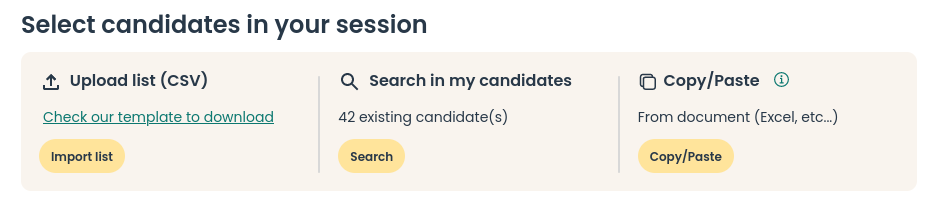
Il y a 4 options pour inviter des candidats. Nous améliorons continuellement cette fonctionnalité pour facilité l’ajout de candidats.
  1. Téléchargement de fichier CSV - 🏒Ajouter des candidats à une session
  1. Recherche dans la base TASK (si le candidat à déjà été ajouté) - 🏒Ajouter des candidats à une session
  1. Copié / Collé depuis Excel - 🏒Ajouter des candidats à une session
  1. Addition manuelle - 🏒Ajouter des candidats à une session
  1. Réinvitation de candidats - 🏒Ajouter des candidats à une session
Image without caption

Téléchargement de fichiers CSV

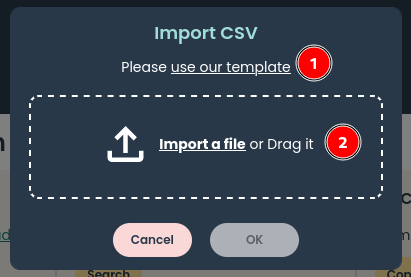
Il est possible d’importer des candidats en téléchargeant un fichier CSV directement dans TASK.
L’utilisation de cette méthode est recommandée pour un import de plus de 500 candidats.
  1. Cliquez sur (1) afin de télécharger le CSV exemple. Ce fichier CSV s’adapte à la configuration de votre organization
  1. Cliquez sur (2) afin de charger votre fichier
  1. Cliquez sur Ok pour importer votre fichier
    1. Image without caption
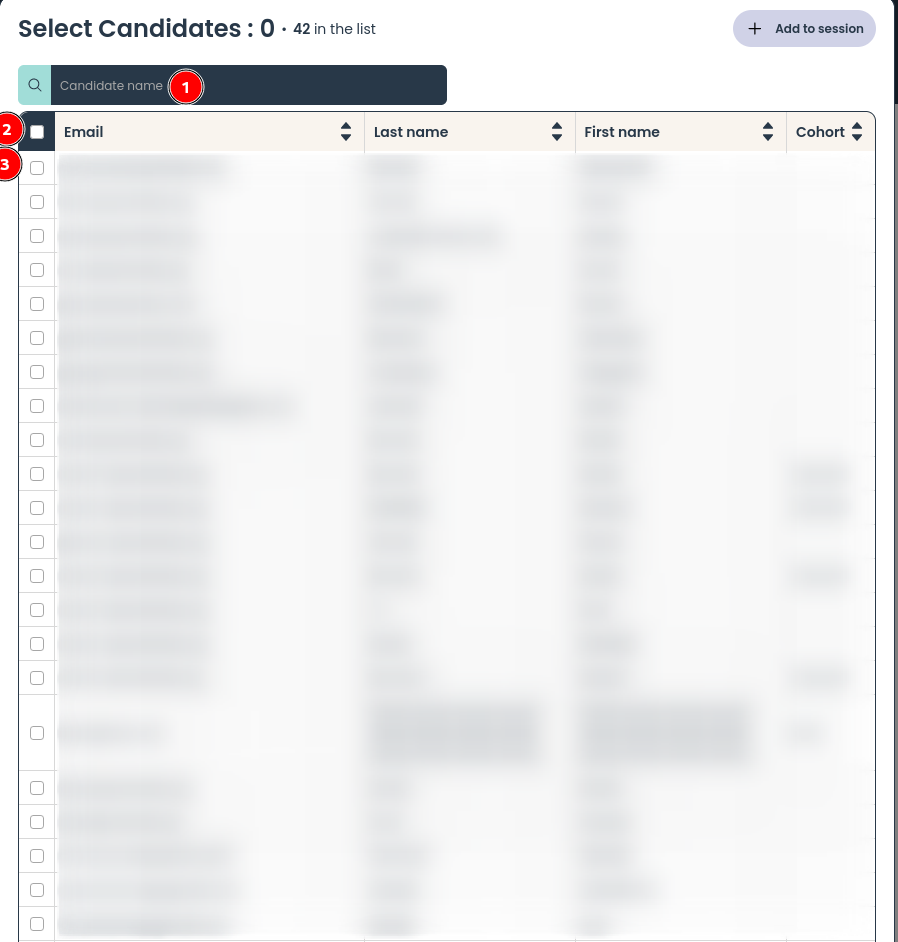
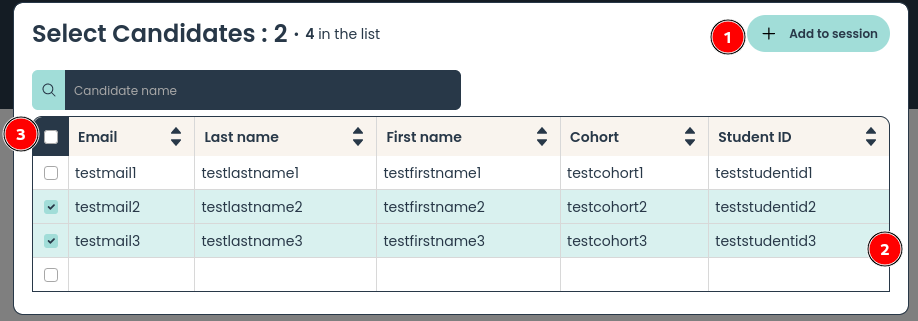
  1. Sélectionnez les candidates à importer et cliquez sur (1) Ajouter à la session
    1. (1) Ajouter les candidats sélectionnés à la session
    2. (2) Les candidats sélectionnés sont surlignés en bleu
    3. (3) Sélectionner tous les candidats du fichier
    4. Image without caption
  1. Finissez d’ajouter les candidats 🏒Ajouter des candidats à une session

Recherche dans la base de données

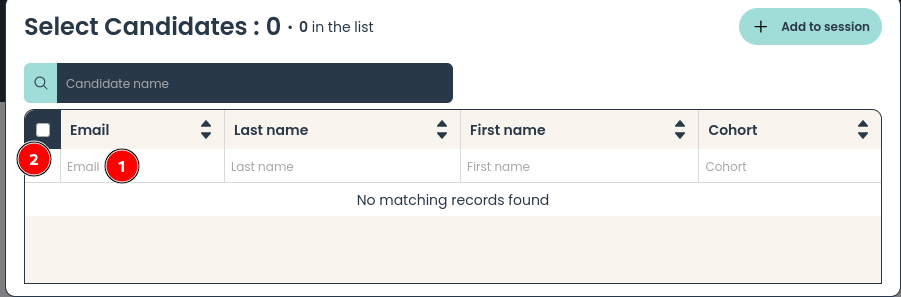
Une fois qu’un candidat a été invité une fois dans TASK, il est possible de le réinviter en faisant une recherche dans la base de données.
Image without caption
  1. Les actions suivantes sont possibles
    1. (1) Rechercher un candidat par son nom
    2. (2) Sélectionner tous les candidats de la page
    3. (3) Sélectionner un candidat

Copié / collé

Copier / Coller depuis Excel est une fonctionnalité servant à simplifier l’ajout de candidats depuis un fichier type Excel / LibreOffice / Google Spreadsheet
➡️
Il est nécessaire d’utiliser l’import CSV pour plus de 200 candidats
Image without caption
  1. (1) Collez vos données dans la cellule (1)
    1. Les candidats seront automatiquement ajoutés dans la liste
  1. Une fois qu’ils ont été ajoutés dans la liste des pré-inscrits, sélectionnez les candidats en cliquant sur (2)
  1. Cliquez ensuite sur Ajouter à la session

Addition manuelle

Image without caption
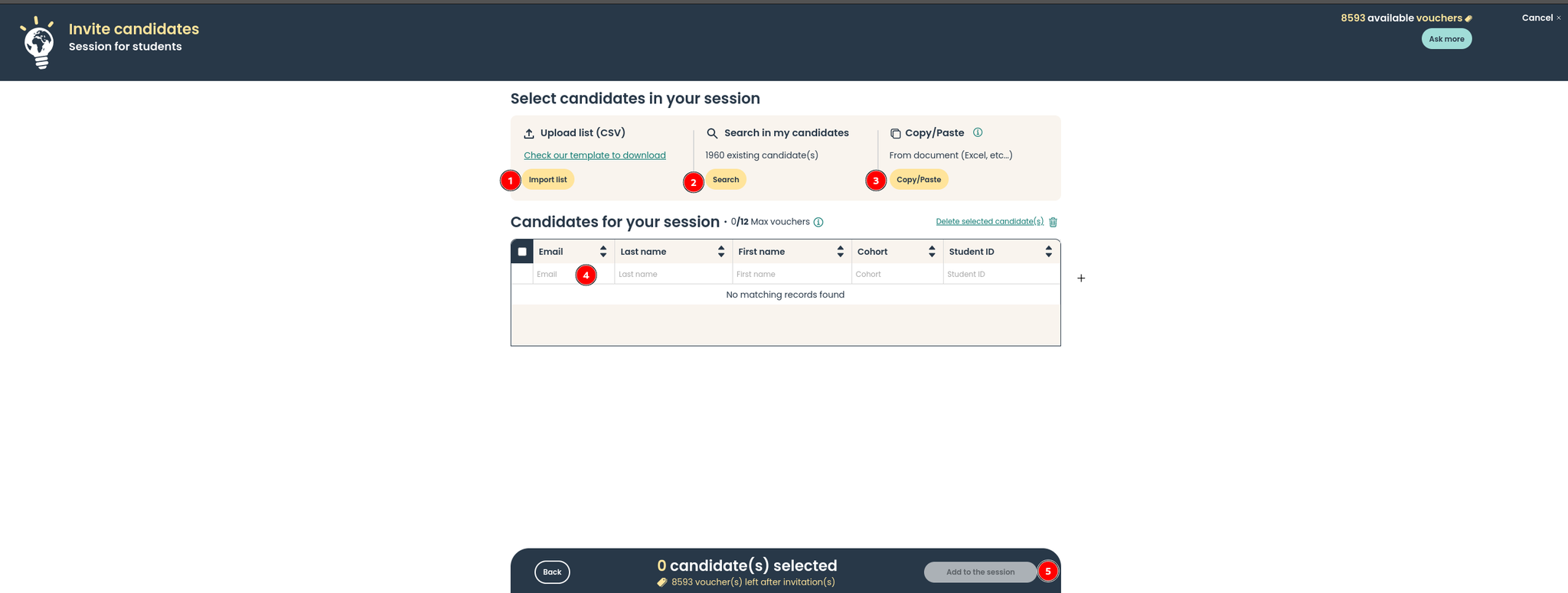
  1. Une fois que les candidats ont été sélectionnés (via CSV, copié/collé, recherche), ils seront automatiquement sélectionnés pour être ajouter à la session
    1. S’il y en a trop / certains qui ne devraient pas être présent, ils peuvent être désélectionnés.
    2. Il est aussi possible d’ajouter manuellement des candidats à cette étape en entrant leurs informations directement dans la cellule vide
  1. Assurez vous que tous les candidats devant être invité sont sélectionné

  1. Cliquez sur (3) Ajouter à la session

Réinviter des candidats

Image without caption
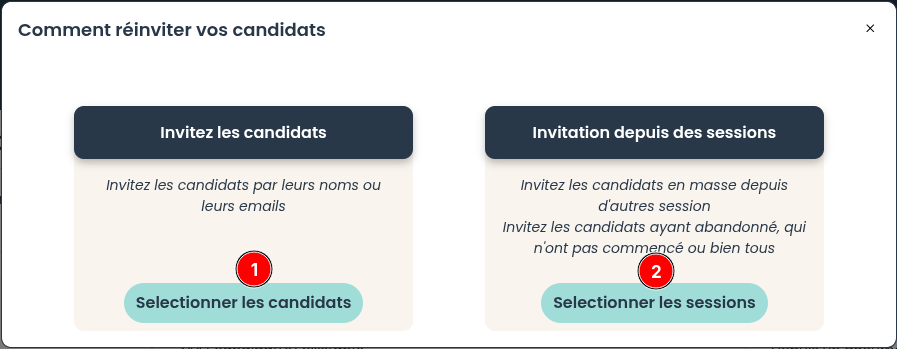
  1. Cliquez sur Sélectionner les candidats (1) pour inviter les candidats individuellement (🏒Ajouter des candidats à une session)
  1. Cliquez sur Sélectionner les sessions (2) pour inviter les candidats en masse via réinvitation
Image without caption
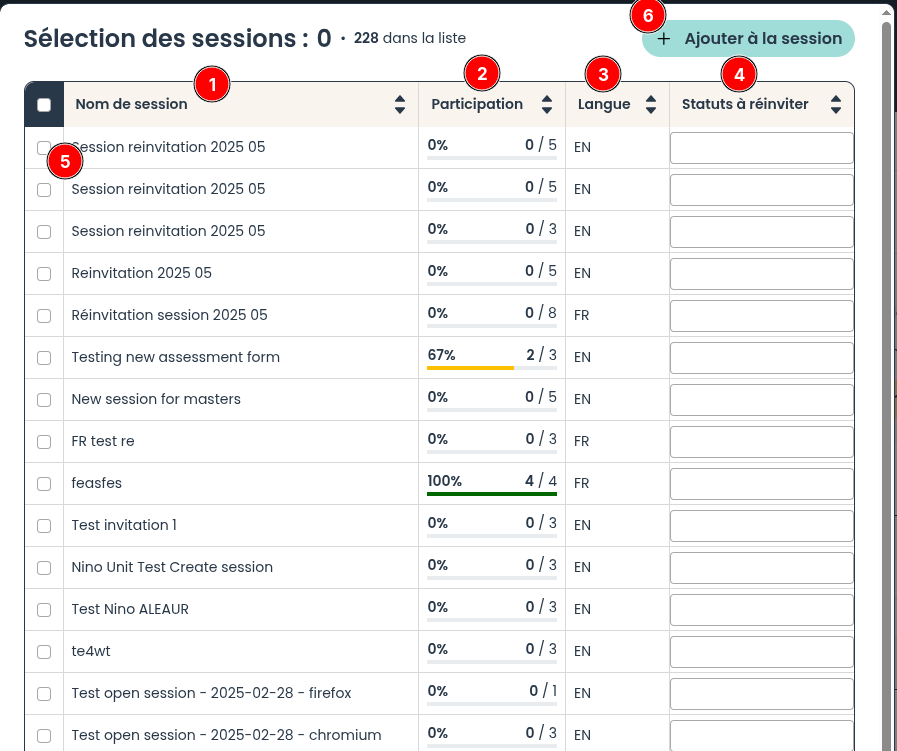
  1. Trouvez le nom de la session à partir de laquelle vous souhaitez réinviter vos candidats.
  1. Vérifiez que le nombre de participants correspond au nombre attendu.
  1. Pour vous assurer que l'invitation précédente correspond à la langue, nous affichons ici la langue des sessions.
  1. Sélectionnez les statuts nécessaires à la réinvitation. Il est possible de sélectionner plusieurs statuts.
  1. Sélectionnez les sessions que vous voulez inclure
  1. Cliquez sur le bouton Ajouter à la session afin de